
OpenScreen은 화면 녹화 하나를 제품 홍보 영상으로 바꿔주는 오픈소스다. 배경과 둥근 모서리와 그림자를 입히고, 커서를 갈아 끼우고, 마우스가 머문 자리를 알아서 확대한다. 계정을 만들지 않고 API 키도 넣지 않는다. 윈도우·맥·리눅스에서 돌고 상업적 사용도 무료다. 다만 문서가 내세우는 자동 확대는 조건이 맞아야 붙고, 세로 영상은 지금 버전에서 화면비가 깨진다. 이 글은 윈도우에서 명령줄 경로를 끝까지 돌려본 기록이다.
목차
OpenScreen이 뭔가요?
밋밋한 화면 녹화를 제품 데모처럼 보이게 만들어주는 도구다. 원본은 창 하나를 찍은 영상인데, 결과물에는 배경 월페이퍼가 깔리고 모서리가 둥글어지고 그림자가 붙는다. 마우스 커서도 다른 모양으로 교체된다.
구조가 특이하다. 커서를 화면에 굽지 않고 좌표를 따로 기록해뒀다가 나중에 다시 그린다. 녹화 파일 옆에 .cursor.json이 함께 남는데, 70초 녹화 하나에 샘플이 1,574개 들어 있었다(아래 주의할 점에서 다루는 두 번째 녹화 기준이다). 그래서 손 떨림을 펴주는 것도 가능하고, 마우스가 머문 자리를 계산해 확대를 넣는 것도 가능하다.
저장소는 getopenscreen/openscreen, 라이선스는 MIT, 주 언어는 TypeScript다. 2026년 3월에 만들어졌고 릴리스가 42번 나왔다. 2026년 8월 조회 기준 별 1,764개, 포크 105개다. 별과 포크는 시간마다 변하는 값이라 이 글의 숫자는 그날의 스냅샷이다.
숫자만 보면 신생 프로젝트 같지만 아니다. 원작자가 만든 원본 siddharthvaddem/openscreen은 별 39,871개까지 갔다가 아카이브됐다. 지금 관리되는 쪽은 코어 기여자 한 명이 이어받은 후계다. 원작자 본인이 옮긴 것이 아니라는 점이 중요하다. 원본 README가 그 사실을 직접 적어뒀다.
OpenScreen is now archived and no longer maintained. For continued maintenance and development, a community-driven spin-off led by one of the core contributors is …
공식 사이트도 자기를 그렇게 규정한다. “The official spin-off of the original OpenScreen project — 39k stars, now archived.” 원본과 후계 모두 MIT이고, 후계는 포크가 아니라 별도 저장소로 시작했다.
동봉된 실행 파일이 구조를 그대로 보여준다.
| 파일 | 하는 일 |
|---|---|
whisper-stt-server.exe |
받아쓰기. 자막이 기기 안에서 만들어진다는 증거다 |
wgc-capture.exe |
Windows Graphics Capture 헬퍼 |
ffmpeg-shared.exe |
인코딩 |
cursor-sampler.exe |
커서 좌표 기록 |
왜 써야 하나요?
같은 일을 하는 유료 프로그램이 있다. Screen Studio는 월 결제 $29, 연 결제하면 월 $9다. 그런데 가격보다 큰 차이가 하나 더 있다. macOS 전용이다. 윈도우나 리눅스를 쓴다면 싸고 비싸고를 따지기 전에 애초에 선택지가 아니다.
OpenScreen 쪽은 요구하는 것이 없다. 계정을 만들지 않고, API 키를 넣지 않고, 구독하지 않는다. 워터마크도 없다. 마이크로소프트 스토어 게시자 페이지가 그 점을 명시한다. “OpenScreen은 계정이나 로그인이 필요 없습니다.”
이게 왜 중요하냐면, 무료라고 소개되는 도구 상당수가 실제로는 API 키를 요구하거나 자기 유료 서비스로 가는 통로이기 때문이다. 이 도구는 그 통로가 없다. 설치하면 그날 바로 결과물이 나온다.
AI 편집 지시 기능은 별도다. 이 부분만 사용자 자기 키를 쓰고, 프로바이더 레지스트리에 8개가 등록돼 있다. 기본값은 아무것도 켜져 있지 않다. 참고로 1.8.0에서 ChatGPT 구독과 GitHub Copilot에 붙던 두 경로가 삭제됐다. 구독 계정에 1st-party 전용 엔드포인트로 접근하던 방식이었다.
어떻게 쓰나요?
README가 윈도우 사용자에게 먼저 권하는 것은 마이크로소프트 스토어다. 그 경로로 설치했다.
winget install --source msstore OpenScreen설치 성공
Name : EtienneLescot.OpenScreen
Version : 1.9.6.0게시자가 Etienne Lescot다. 원작자가 README에서 후계로 지목한 그 사람이고, 설치 화면에서 내력이 확인된다.
영상 만들기는 명령 두 줄이다. 이 두 줄은 우리가 조립한 것이 아니라 README에 적힌 예제 그대로다.
openscreen record --duration 20 --project demo.openscreen --json
openscreen export demo.openscreen -o demo.mp4 --json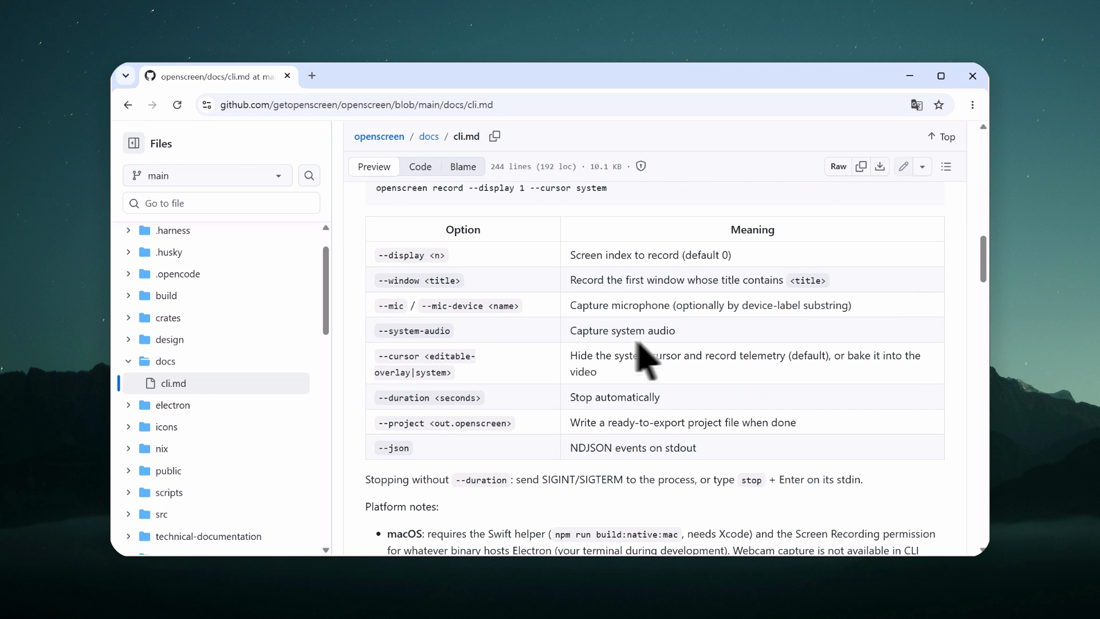
설정을 하나도 건드리지 않았는데 붙는 것들이 있다. 배경 월페이퍼, 둥근 모서리 40px, 여백 50, 그림자, 커서 교체다. 중간 산출물 .openscreen은 사람이 읽을 수 있는 JSON이고 그 안에 설정이 전부 들어 있다. 문서가 안내하는 자동화 순서가 녹화 → JSON을 코드로 편집 → 내보내기인 이유가 이것이다.
창 하나만 찍는 편이 낫다. 전체 화면을 찍으면 작업 중이던 다른 창이 프레임에 들어온다. 대상은 창 제목의 일부로 고른다.
openscreen sources --json
openscreen record --window "창 제목 일부" --project demo.openscreen --json
여기서 함정이 하나 있다. --window "openscreen"을 주면 OpenScreen 자기 창이 잡힌다. 그 창에는 캡처 보호가 걸려 있어 첫 프레임을 받지 못하고 30초 뒤 실패한다.
ERROR: Timed out waiting for first WGC frame
Error: Recording did not start within 30s
해법은 도구가 준 sources 명령이다. 창 목록을 열거해주므로 겹치지 않는 제목 조각을 고를 수 있다.
자막은 별도 명령이다. 기기 안에서 만들어지고 서버로 올라가지 않는다.
openscreen captions demo.openscreen --min-words 2 --max-words 5비율은 프로젝트 파일의 한 필드다. 가로로 뽑아놓고 그 필드만 바꿔 세로와 GIF를 다시 뽑을 수 있다. 다시 녹화하지 않는다. 다만 세로는 지금 버전에서 문제가 있는데, 아래 주의할 점에서 따로 다룬다.
기존 방식과 뭐가 다른가요?
보통 이 작업은 영상 편집기를 여는 것으로 시작한다. 녹화는 쉽다. 문제는 그 다음이다. 배경을 깔고, 모서리를 다듬고, 중요한 대목을 확대하고, 자막을 얹는 일이 전부 편집 작업이다.
OpenScreen은 그 편집을 기본값으로 처리한다. 그리고 그 기본값이 코드로 읽고 쓸 수 있는 JSON에 들어 있다. 그래서 스크립트나 CI에서 돌릴 수 있다. 문서가 그 용도를 명시한다.
Headless command-line interface for recording the screen and exporting
.openscreenprojects — no visible windows, machine-readable output. Designed so scripts, CI pipelines, and AI coding agents can produce polished product demos automatically.
자막이 기기 안에서 만들어진다는 점도 다르다. 많은 도구가 음성을 서버로 보낸다. 이쪽은 whisper-stt-server.exe가 로컬에서 돈다.
주의할 점
자동 확대는 조건이 맞아야 붙는다 — 안 붙어도 아무 말이 없다
export --auto-zoom은 “커서 텔레메트리로 자동 줌을 넣는다”고 안내한다. 켜고 내보냈는데 70초 내내 확대가 한 번도 안 들어갔다. 에러도 경고도 없고 종료 코드는 0, 결과는 "success":true였다.
내보낸 영상에서 창의 화면상 크기를 프레임마다 재봤다.
프레임 141개
창 폭(480px 기준)  최소 384  최대 384  →  확대 폭 1.00배
판정: 줌 없음
커서 기록을 열어보니 원인이 나왔다.
samples: 1579
interactionType: [('move', 1579)]
cx 0.551..0.551  고유 1개
cy 0.628..0.628  고유 1개
커서가 한 번도 움직이지 않았다. 브라우저를 자동화 도구로 몰고 있었기 때문이다. 그런 도구는 페이지 안쪽에만 가짜 이벤트를 넣고 운영체제 커서는 건드리지 않는다. OpenScreen의 커서 샘플러는 운영체제 커서를 읽는다. 재료가 비어 있으니 만들 것이 없었던 것이다. 도구 결함이 아니라 촬영 방식이 이 기능의 입력을 통째로 비워둔 경우다.
진짜 커서로 다시 찍어 비교했다.
| 촬영 방식 | 좌표 고유값 | 클릭 | 확대 |
|---|---|---|---|
| 자동화 도구 마우스 | cx 1 · cy 1 | 0 | 0회 |
| 진짜 커서, 이동만 | cx 42 · cy 38 | 0 | 1회 (앞 5초뿐) |
| 진짜 커서 + 클릭 | cx 61 · cy 34 | 3 | 정상 · 1.54배 |
이동만으로는 거의 안 붙고 클릭이 있어야 붙는다. 사람이 직접 마우스를 쓰는 보통의 녹화라면 자연스럽게 충족되는 조건이다. 자동화로 화면을 몰 계획이라면 이 점을 알고 있어야 한다.
세로(9:16)는 지금 버전에서 제대로 안 나온다
두 방법 모두 막힌다. 내보낸 프레임에서 창의 경계를 직접 쟀다.
| 원본 녹화 | 캔버스 | 그려진 창 | 비율 |
|---|---|---|---|
| 가로 1926×1094 (1.761) | 1920×1080 | 1532×858 | 1.786 |
| 세로 758×1044 (0.726) → 16:9 | 1024×576 | 814×458 | 1.777 |
| 세로 758×1044 (0.726) → 9:16 | 576×1024 | 458×256 | 1.789 |
원본이 무엇이든, 내보내기 비율이 무엇이든 창을 1.78로 그린다. 가로 녹화는 원래 16:9에 가까워서 왜곡이 보이지 않는다. 세로 녹화는 2.45배 납작해진다.
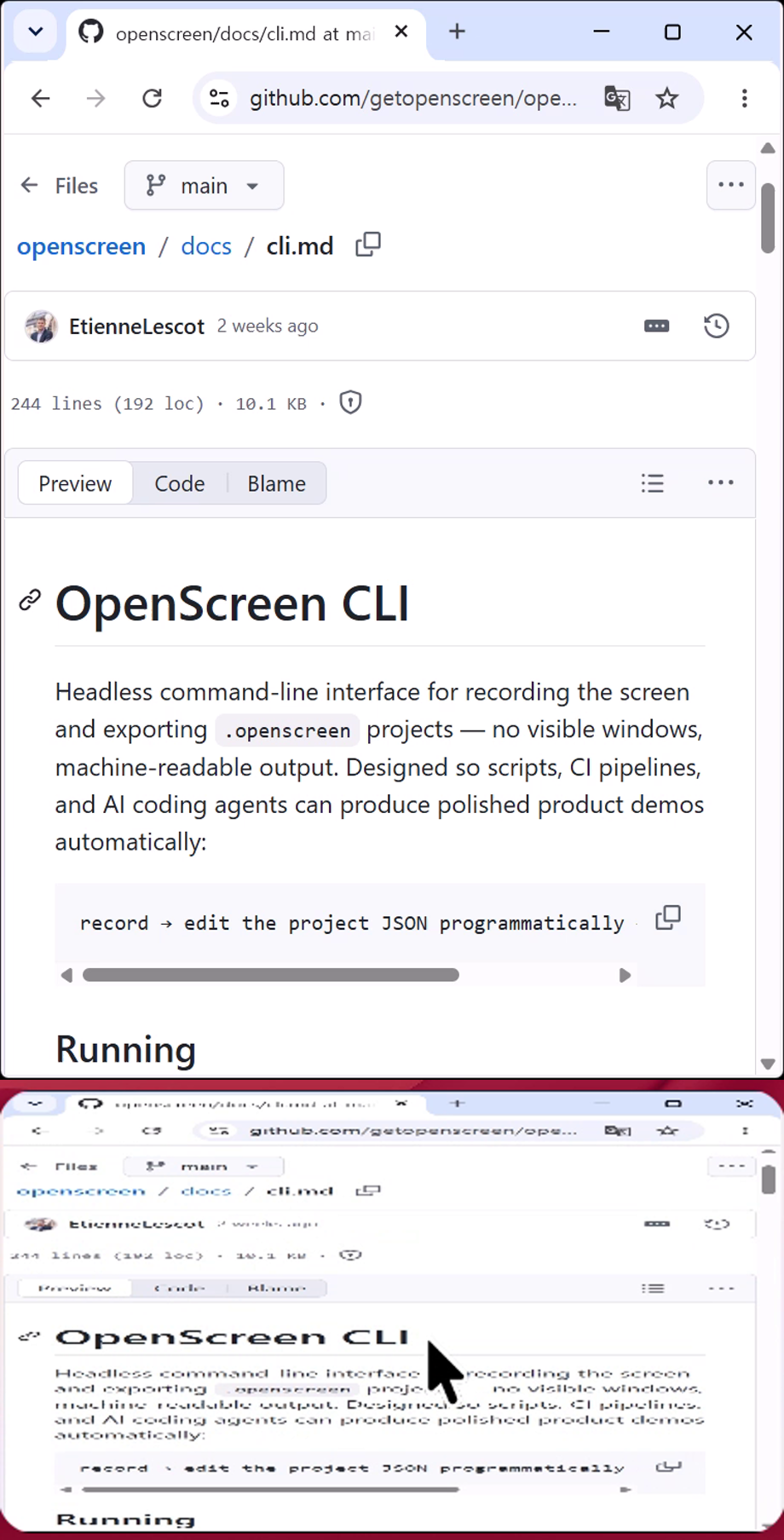
Running까지 같은 범위인데 아래쪽은 40% 높이에 뭉개져 들어갔다. 글자가 눈으로도 납작하다.가로 녹화를 비율만 바꿔 세로로 내보내는 쪽은 왜곡은 없지만 창이 프레임의 4분의 1이 되고 나머지가 배경이다. 없는 화소를 만들 수 없으니 당연한 결과다. 쇼츠용으로 쓰려면 다른 도구로 후처리해야 한다.
한국어 자막은 나온다 — 다만 왜 나오는지가 중요하다
자막 글꼴 목록 17개에 한글 글꼴이 없고 기본값도 라틴 글꼴이다. 저장소 자신의 테스트 주석이 “시스템 글꼴이 스크립트를 못 덮으면 두부나 공백이 나온다”며 그 샘플에 한국어를 두고 있다. 그런데 실제로 돌리면 깨진 글자 없이 나온다. 같은 조건에서 MoneyPrinterTurbo는 한글 자막이 전부 빈 네모로 박혔다. 그쪽은 동봉 폰트 9종 중 7종의 한글 커버리지가 0%였고, 해결에 폰트 파일 하나가 필요했다.
이유는 폴백이다. 윈도우의 DirectWrite가 시스템 글꼴 컬렉션에서 한글 글꼴을 대신 찾아준다. 커스텀 폰트를 등록하는 코드는 어디에도 없다. 즉 고른 글꼴로 그려진 것이 아니라 운영체제가 대신 그려준 것이고, 그 폴백이 없는 환경에서는 보장되지 않는다.
확인한 범위를 정확히 적어둔다. 명령줄 자막 경로를 윈도우에서 확인했다. 에디터 자막 레이어, GIF 자막, macOS·Linux는 확인하지 않았다. 그리고 저장소의 리눅스 코드에는 빈 네모나 공백이 나올 수 있다는 주석이 있다.
자막이 나온다는 것과 자막이 맞다는 것은 다르다
한국어 내레이션을 얹고 자막을 뽑았다. 숫자와 영문 고유명사는 정확했다. 한국어 단어에서 흔들린다.
| 실제 발음 | 인식 결과 |
|---|---|
| 깃허브 | 기첩의 |
| 파일 | 화일 |
| 플랫폼별 | 플랫폰별 |
| 숫자 · MIT · 윈도우 맥 리눅스 | 정확 |
더 큰 문제는 환각이다. 음성은 36.97초에 끝났고 그 뒤는 무음인데, 70.75초 지점에 “릴리스 목록을 제거하고 있습니다”라는 문장이 여섯 번 반복해서 생겼다. 한 적 없는 말이다. 자막 23줄 중 6줄, 4분의 1이 이것이다. 무음 구간에서 같은 문장을 물고 늘어지는 것은 Whisper의 알려진 습성이다.
흔들리는 자리가 판마다 달라진다는 점도 확인했다. 앞선 판에서는 “녹화”를 두 번 다 “노크화”로 틀렸는데 다음 판에서는 맞혔다. 쓰려면 사람이 한 번은 봐야 한다.
그 밖에
- “완전 오프라인”은 아니다. 자막을 처음 쓸 때 받아쓰기 모델 264MB를 내려받는다. 그 뒤로는 기기 안에서 돈다.
- 저장소 자신이 거친 부분이 있다고 경고한다.
.openscreen포맷과 명령어가 깨질 수 있다고 적혀 있다. - 윈도우에서 녹화 정지 시 멈춤 신고가 있다. 2026년 8월 조회 기준 가장 많이 보고된 항목이다.
- HUD와 Notes 창은 스크린샷에 안 잡힌다. 자기 컨트롤러를 녹화에서 빼려고 넣은 기능이라 의도된 동작이다. 부작용으로 스크린샷 기반 자동화가 그 창을 조작할 수 없다. 에디터 창과 소스 선택기에는 이 보호가 걸려 있지 않다.
자주 묻는 질문
무료인가요?
그렇다. MIT 라이선스이고 상업적 사용도 무료다. 계정을 만들지 않고 API 키도 넣지 않는다. 워터마크도 없고 구독 유도도 없다. 마이크로소프트 스토어 게시자 페이지가 “계정이나 로그인이 필요 없습니다”라고 명시한다. 다만 AI 편집 지시 기능만은 사용자 자기 키를 쓰며, 이 부분은 기본적으로 꺼져 있다. 프로바이더 레지스트리에 8개가 등록돼 있고 앤트로픽용 구독 경로는 없다. 그쪽은 API 키 전용이다.
윈도우에서 되나요?
된다. README가 윈도우에 먼저 권하는 마이크로소프트 스토어 경로(winget install --source msstore OpenScreen)로 설치해 1.9.6.0이 정상 설치됐고, 명령 두 줄로 결과물까지 확인했다. 한국어 자막도 별도 조치 없이 나온다. 다만 녹화 정지 시 멈춘다는 신고가 현재 가장 많고, 이 글의 확인은 전부 윈도우 명령줄 경로에서 이뤄졌다.
Screen Studio 대신 써도 되나요?
윈도우나 리눅스를 쓴다면 비교 자체가 성립하지 않는다. Screen Studio는 macOS 전용이다. macOS를 쓴다면 가격 차이가 판단 기준이 되는데, Screen Studio는 월 결제 $29, 연 결제 시 월 $9다. 다만 이 글의 검증은 윈도우에서만 이뤄졌으므로 macOS에서 두 도구를 나란히 비교한 결과는 아니다.
세로 쇼츠 만들 수 있나요?
지금 버전으로는 권하지 않는다. 가로 녹화를 비율만 바꿔 세로로 내보내면 창이 프레임의 4분의 1로 줄고 나머지가 배경이 된다. 세로 창으로 다시 찍으면 이번엔 화면비가 깨진다. 내보낸 프레임에서 창 경계를 재보니 원본이 무엇이든 창을 1.78(16:9)로 그렸고, 세로 원본은 2.45배 납작해졌다. 가로 영상이 목적이라면 문제가 없다.
자막을 그대로 써도 되나요?
아니다. 한국어 자막이 깨지지 않고 나오는 것은 맞지만 내용이 흔들린다. 실측에서 깃허브를 “기첩의”, 파일을 “화일”, 플랫폼별을 “플랫폰별”로 적었다. 그리고 음성이 끝난 뒤 무음 구간에 없는 문장을 여섯 번 반복해 만들어냈다. 자막 23줄 중 6줄이 그것이다. 초안으로 쓰고 사람이 손보는 용도라면 값이 있다.
자동 확대가 안 걸리는데요?
커서가 실제로 움직이고 눌렸는지 확인해야 한다. 이 기능은 운영체제 커서 좌표 기록을 재료로 쓴다. 브라우저 자동화 도구로 화면을 몰면 페이지 안쪽에만 가짜 이벤트가 들어가고 커서 기록은 빈 채로 남는다. 그러면 확대가 한 번도 안 걸리는데 에러도 경고도 나지 않는다. 실측에서 커서를 진짜로 움직이기만 해도 부족했고 클릭이 있어야 붙었다. 사람이 직접 마우스를 쓰는 보통의 녹화라면 자연스럽게 충족된다.
마무리
가로 제품 데모가 목적이라면 지금 써도 된다. 명령 두 줄로 결과물이 나오고, 요구하는 계정도 키도 없고, 윈도우·맥·리눅스에서 돈다. 같은 일을 하는 유료 도구가 맥 전용이라는 점을 생각하면 윈도우·리눅스 사용자에게는 대안이 아니라 유일한 선택지에 가깝다.
다만 두 가지는 알고 시작해야 한다. 세로는 아직 안 된다는 것, 그리고 자막은 나오는 것과 맞는 것이 다르다는 것이다. 둘 다 “못 쓴다”가 아니라 “여기까지고 왜 그런지 안다”에 가깝다. 저장소 자신도 거친 부분이 있다고 적어뒀고, 후계로 넘어온 지 몇 달 만에 릴리스가 42번 나왔다. 고쳐지는 중인 물건이다.
저장소는 여기다 — github.com/getopenscreen/openscreen. 이 글에서 읽은 명령줄 문서는 docs/cli.md에 있다.
같은 방식으로 끝까지 돌려본 다른 도구들 — MoneyPrinterTurbo(주제 한 줄로 숏폼 자동 생성, 한글 자막 깨짐 해결), img2threejs(사진 한 장을 Three.js 코드로 재구성).